목차
1. 램 업그레이드 전 체크리스트
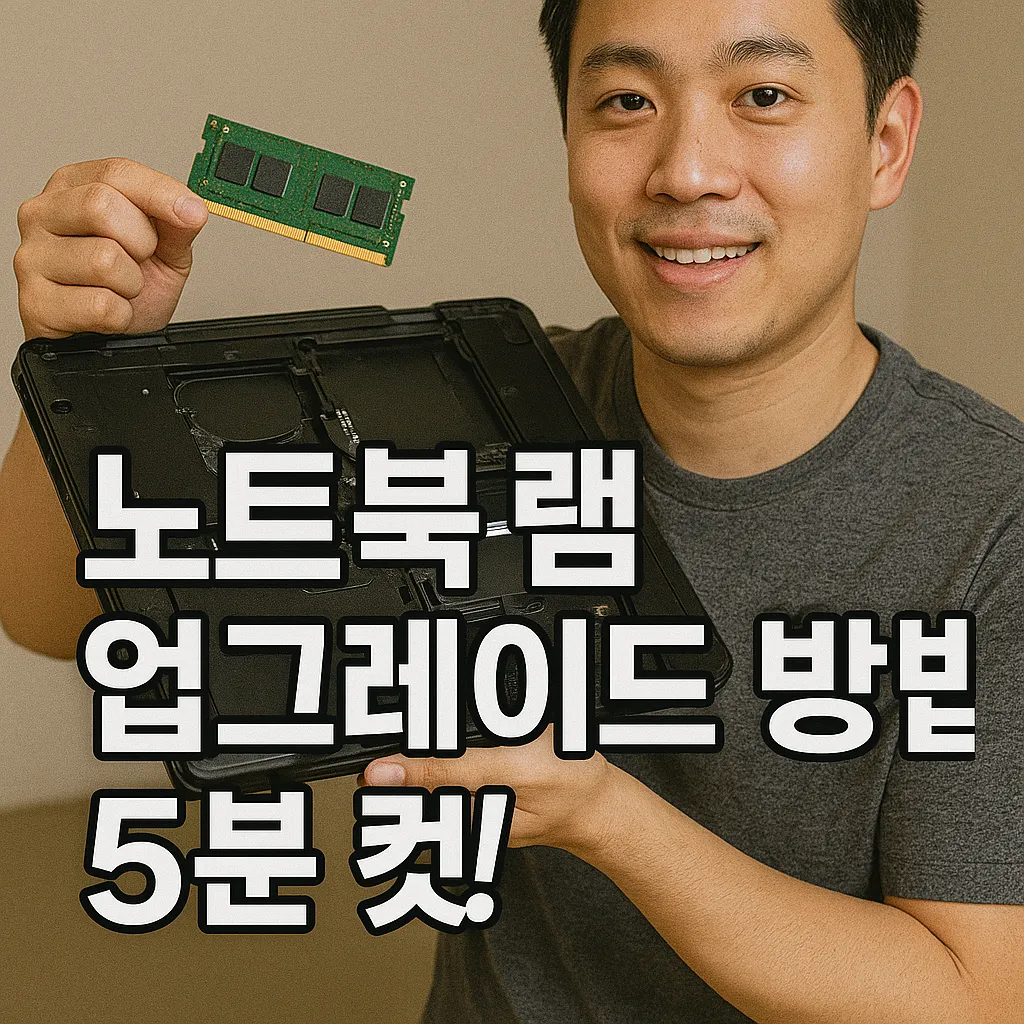
안녕하세요 여러분! 노트북 램 업그레이드 하기 전에 꼭 확인해야 할 것들부터 잘 챙겨야 하겠죠? 우리 같이 하나씩 쉽게 짚어볼게요~
-
최대 지원 램 용량 확인: 노트북이 어느 정도 램을 지원하는지 먼저 확인해야 해요. 모델마다 16GB, 32GB, 또는 64GB까지 지원하는 경우가 있어서, 제조사 홈페이지나 매뉴얼에서 꼭 확인하셔야 합니다. -
현재 램 슬롯 확인: 대부분 노트북은 2개의 램 슬롯이 있어서, 빈 슬롯이 있으면 추가하거나 기존 램과 바꿀 수 있어요. -
DDR 세대 확인: DDR3, DDR4, DDR5 중 노트북이 지원하는 걸 확인하세요! 다른 세대끼리는 호환되지 않으니 같은 세대를 선택하는 게 중요합니다.
2. 램 선택 요령
램 고를 때 너무 복잡하게 생각하지 마시고, 아래 표를 참고해서 내 노트북에 딱 맞는 걸 선택해보셔요~
| 항목 | 설명 | 예시 |
|---|---|---|
| DDR 세대 | 노트북이 DDR4 지원이면 DDR4 램만 가능 | DDR3 ≠ DDR4 ≠ DDR5 |
| 용량 | 8GB → 16GB로 업그레이드 추천 | 4GB × 2, 8GB + 8GB |
| 클럭 | 기존 램과 같은 MHz 권장 (예: 2666MHz, 3200MHz) | 동일한 클럭 사용 권장 |
| 브랜드 | 삼성, 마이크론, 하이닉스 등 호환성 우수한 제품 선택 | 신뢰도 높은 제품 선택 |
3. 노트북 램 설치 순서
설치하기 전에 긴장하지 마세요! 차근차근 따라 하시면 금방 뚝딱 끝나요ㅎㅎ
STEP 1: 노트북 전원 완전 차단
- 배터리 분리 가능한 모델이면 배터리 제거
- USB, 전원 어댑터 모두 제거
STEP 2: 노트북 하단 나사 풀기
- 대부분 십자드라이버 사용
- 정전기 방지를 위해 금속 물체 만지기 또는 장갑 착용
STEP 3: 램 슬롯 위치 확인
- 기존 램 슬롯 확인
- 빈 슬롯 또는 교체 슬롯 결정
STEP 4: 새 램 장착
램 모서리 홈 위치를 꼭 확인하시고, 슬롯에 맞게 비스듬히 넣었다가 아래로 눌러서 고정해줍니다. 삽입할 때 딱 소리 나면 성공~
STEP 5: 커버 닫고 나사 다시 조립
하판을 조심스럽게 덮고 나사를 다시 조여주세요. 너무 세게 하지 마시고 적당히 조여야 합니다.
STEP 6: 전원 켜고 부팅 확인
전원 켜고 부팅이 잘 되는지, 램이 정상적으로 인식하는지 체크하면 끝이에요! 너무 어렵지 않죠? ㅎㅎ
4. 데이터와 속도 향상 효과
듀얼 채널로 똑같은 용량 램을 두 개 꽂으면 속도가 10-15% 정도 빨라진답니다. 이게 얼마나 좋은지 써보면 진짜 체감돼요!
그리고 램 클럭이 달라도 크게 걱정하지 않아도 되지만, 시스템이 더 느린 쪽 클럭에 맞춰 작동하니 기존 클럭과 같은 정도를 선택하는 게 좋아요.
“듀얼 채널 램 구성 시 10~15%의 속도 향상 효과가 관찰되었습니다.”
— Crucial Korea, 2025
이런 데이터가 있어서 요즘은 램 업그레이드 시 꼭 두 개 맞춰서 사는 게 보통일 정도에요.
5. 램 업그레이드의 필요성
정말 솔직히 말하면, 램 업그레이드는 노트북 성능 올리기에서 손쉽고 확실한 방법 중 하나에요. 특히 여러 앱을 동시에 실행하거나 고사양 작업을 할 때 기존 메모리로 버티기 힘들 때 효과를 톡톡히 보죠~
아무래도 램 부족은 잦은 버벅임과 시스템 불안정을 부르니까, 꼭 한 번 점검해보세요!
6. 주의사항
- 정전기 방지 꼭 해야 해요! 정전기 때문에 소중한 노트북 망가지는 경우 많답니다. 그래서 금속 물체 만지거나 정전기 방지 장갑 착용하는 걸 추천해요.
- 나사 풀 때 드라이버 크기 꼭 맞추세요. 아니면 나사 머리 다 망가져서 고생할 수 있어요!
자주 묻는 질문 FAQ
노트북 램도 DDR3, DDR4, DDR5 중에 뭘 사야 하나요?
노트북이 지원하는 DDR 세대를 꼭 확인하세요! 다른 DDR 모델은 호환되지 않으니, 기존 램과 같은 세대를 사야 안전합니다.
램 추가하고 나서 속도 차이가 바로 느껴지나요?
메모리가 부족했다면 확실히 체감할 수 있어요! 특히 여러 프로그램을 동시에 돌릴 때 확실히 부드러워져요~
램 슬롯 수가 부족하면 어떻게 해야 하나요?
기존 램을 빼고 더 큰 용량으로 교체하는 방법이 일반적이에요. 빈 슬롯이 없어도 걱정 마세요 ㅎㅎ
램 설치 중 정전기 때문에 고장 나지 않을까요?
정전기 방지 정말 중요해요. 정전기 방지 장갑이나 손목 밴드 착용을 추천합니다. 꼭 안전하게 작업하세요.
램을 바꾸고 부팅이 안 될 때는 뭐가 문제일까요?
잘 꼽혔는지 다시 한번 슬롯을 확인하세요. 그리고 램이 호환되는지, 슬롯과 램 모서리 홈 위치가 맞는지도 점검해야 합니다.
램 구매할 때 브랜드는 정말 중요할까요?
네! 삼성, 마이크론, 하이닉스 같은 신뢰도 높은 브랜드가 호환성과 내구성에서 좀 더 믿음이 가니 추천합니다.
우리 이 팁들 기억하셨다가, 램 업그레이드 할 때 꼭 활용하세요! 여러분도 쾌적한 노트북 라이프 즐기시길 바래요~ 언제든 궁금한 점은 댓글로 소통해봐요ㅎㅎ