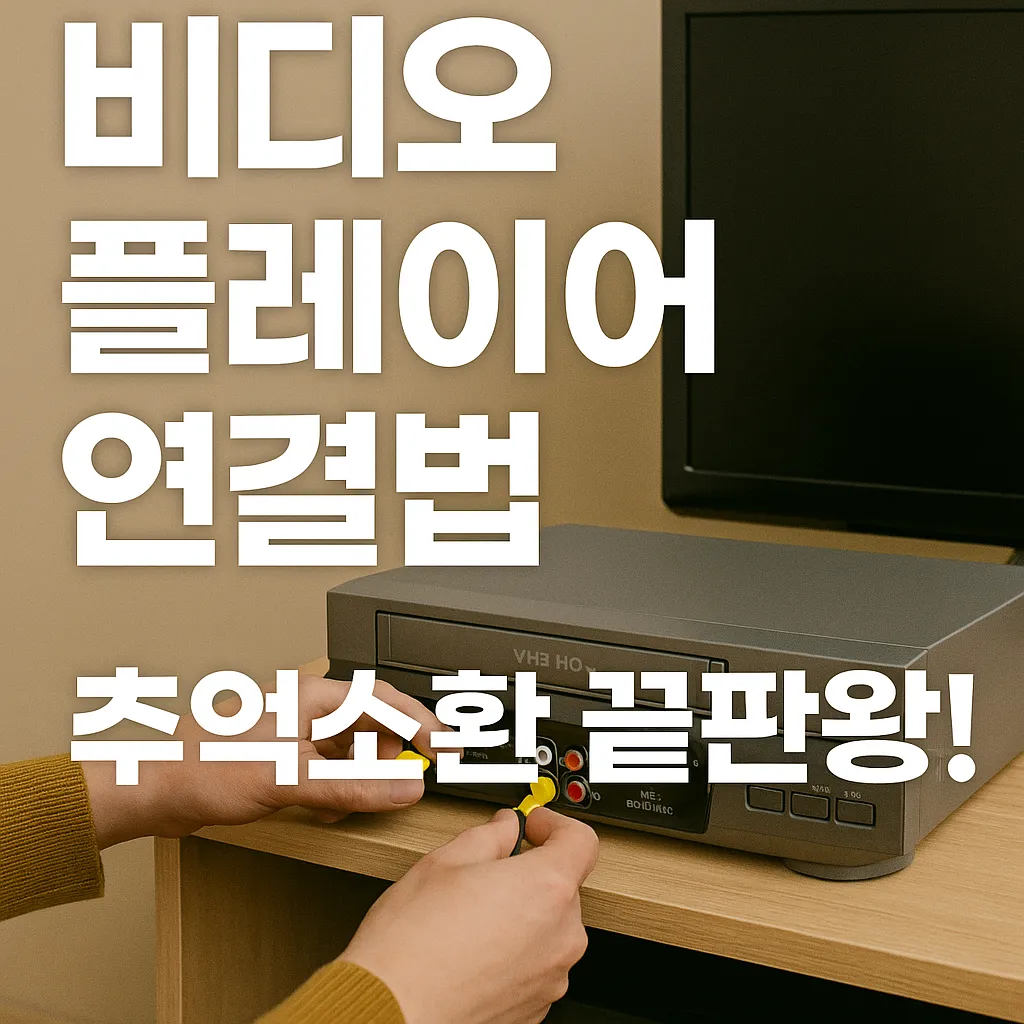
안녕하세요 여러분! 혹시 비디오 플레이어 연결하다가 복잡해서 머리 싸매본 적 있으신가요? ㅎㅎ 요즘 집에서 영상을 자주 보는데요, 재밌는 영화 한 편 제대로 보려면 플레이어 연결법 잘 알아야 한다는 걸 절실히 느꼈어요! 그래서 오늘은 Windows 환경에서 쓰기 좋은 플레이어부터 DVD, VOB 파일 재생, HEVC 코덱 문제 대처법, 그리고 TV용 DVD 플레이어 연결까지! 꼭 알아두면 편리한 팁을 모아봤어요~
목차
1. Windows용 비디오 플레이어 연결
Windows에서 비디오 파일을 보려면 여러 플레이어가 있는데요, CyberLink PowerDVD하고 GOM Player가 특히 인기가 많답니다!
PowerDVD는 거의 모든 비디오 포맷을 지원해서 블루레이, DVD 디스크, VOB 파일 재생할 때 정말 편리했어요. 클라우드 저장 기능도 있어서 어디서든 볼 수 있다는 점이 넘넘 좋았구요[1][3].
- 지원 파일 포맷: 거의 모든 주류 포맷
- 장점: 다양한 기기 호환, 클라우드 기능
- 단점: 프로그램 용량 무겁고 광고는 안 포함되어 있음
반면에 GOM Player는 인터페이스가 간편하고 360도 비디오도 볼 수 있어서 편리했는데요, 일부 포맷은 지원하지 않아서 코덱을 따로 설치해야 할 때가 있더라고요[1][5].
- 지원 파일 포맷: AVI, TS, MPG, FLV, MKV 등
- 장점: 사용자 친화적 UI, 360도 비디오 지원
- 단점: 포맷 제한 있음
“CyberLink PowerDVD는 다양한 비디오 포맷 지원과 클라우드 기능으로 사용자 편의를 높이고 있습니다.”
— CyberLink, 2024
즉, 이 두 플레이어는 각각 장점이 확실해서 용도와 성능에 맞게 선택하면 좋습니다. 저는 가끔 용량 무거워도 PowerDVD를 주로 쓰는 편이에요ㅎㅎ
2. VOB 파일 재생 방법
DVD에서 주로 쓰이는 VOB 파일는 약간 까다로운데요, 다행히도 PowerDVD나 GOM Player, VLC 같은 플레이어에서는 거의 문제 없이 재생할 수 있었어요[2][6].
그리고 만약 재생이 어려우면 Movavi Video Converter 같은 툴로 MP4 등 다른 포맷으로 변환하는 것도 한 방법이에요. 이렇게 하면 여러 기기에서도 편하게 볼 수 있겠죠?
| 방법 | 특징 | 비고 |
|---|---|---|
| CyberLink PowerDVD, GOM Player, VLC 사용 | 다양한 포맷 지원, 무료 및 유료 옵션 | 즉시 재생 가능 |
| Movavi Video Converter로 포맷 변환 | 다른 기기 호환성 향상 | 변환 시간 소요 |
3. TV용 DVD 플레이어 연결법
요즘은 거의 대부분 TV와 DVD 플레이어를 HDMI 케이블로 연결하는 추세인데요! LG DP142 모델을 예로 들면 1080p 업스케일링 기능과 HDMI, USB 포트를 제공해 다양한 미디어를 편리하게 감상할 수 있어요[7].
- 지원 포맷: DVD, CD
- 장점: HDMI 연결로 화질 및 음질 좋아짐, 광 오디오 출력 지원
- 단점: 파일 형식 제한 존재
HDMI 연결법은 간단하지만, TV와 플레이어 사이 설계와 케이블 품질에 따라 화질 차이가 느껴질 수 있으니 주의하면 좋겠더라고요~ㅎㅎ
4. HEVC 코덱 문제 해결
최신 영상 중에 HEVC 코덱으로 압축된 파일들, 가끔 재생이 안 돼서 골치 아픈데요! 마이크로소프트 스토어에서 HEVC 비디오 코덱을 설치하는 게 가장 확실한 해결책이에요[3].
아니면 애초에 HEVC 지원이 되는 CyberLink PowerDVD나 GOM Player를 쓰면 별 무리 없이 재생 가능하니 참고하시면 편합니다.
“HEVC 코덱 설치는 최신 고화질 영상 재생에 꼭 필요한 과정이며, 이를 통해 매끄러운 시청 경험을 제공합니다.”
— CyberLink, 2024
5. 결론 및 요약
결국, 비디오 플레이어 연결법은 각자 쓰는 기기와 영상 포맷에 따라 달라지는데요~ Windows 사용자라면 CyberLink PowerDVD와 GOM Player 이 두 가지를 꼭 알아두는 게 답입니다🙂
VOB 파일이나 HEVC 코덱 문제도 함께 대비하면 영상 감상 스트레스가 확 줄어들어요~
TV용 DVD 플레이어도 HDMI 연결 방식을 기본으로 하면서 지원 포맷과 기능을 확인하는 습관이 필요하구요!
저도 이 글 쓰면서 다시 한번 정리하게 되었는데, 여러분께도 도움이 되었으면 해서 챙겨뒀답니다~ㅎㅎ
6. 자주 묻는 질문(FAQ)
Q. CyberLink PowerDVD와 GOM Player 중 어느 쪽이 더 좋나요?
A. 두 플레이어 모두 장단점이 뚜렷해요! 무거운 걸 감수하고 다양한 포맷과 기능을 원하면 PowerDVD, 가볍고 간편한 걸 좋아하면 GOM Player 추천드립니다~
Q. VOB 파일 재생이 잘 안 돼요. 어떻게 해야 하나요?
A. PowerDVD, GOM Player, VLC 같은 플레이어로 시도해 보시고 그래도 안 될 땐 Movavi Video Converter 같은 변환 툴을 이용해 변환해 보세요!
Q. HEVC 코덱이 뭐길래 재생이 잘 안 되나요?
A. HEVC는 최신 영상 압축 기술이에요. 재생하려면 코덱 설치 혹은 재생 지원되는 플레이어 이용이 필요합니다.
Q. TV와 DVD 플레이어 연결 시 주의할 점은?
A. HDMI 케이블 품질과 연결 단자 호환을 꼭 체크하세요. 저화질 문제 예방에 도움됩니다.
Q. 무료로 쓸만한 비디오 플레이어는 무엇이 있나요?
A. VLC가 대표적이며, 다양한 OS에서 무료로 사용할 수 있으니 가볍게 추천드립니다!
Q. HEVC 코덱은 어디서 구할 수 있나요?
A. 마이크로소프트 스토어에서 ‘HEVC Video Extensions’를 검색해 설치하시면 됩니다.